食用农产品承诺达标合格证小程序使用说明
本指南详细介绍如何使用食用农产品承诺达标合格证小程序进行实名认证、创建合格证、打印合格证、激活合格证、查验合格证等操作
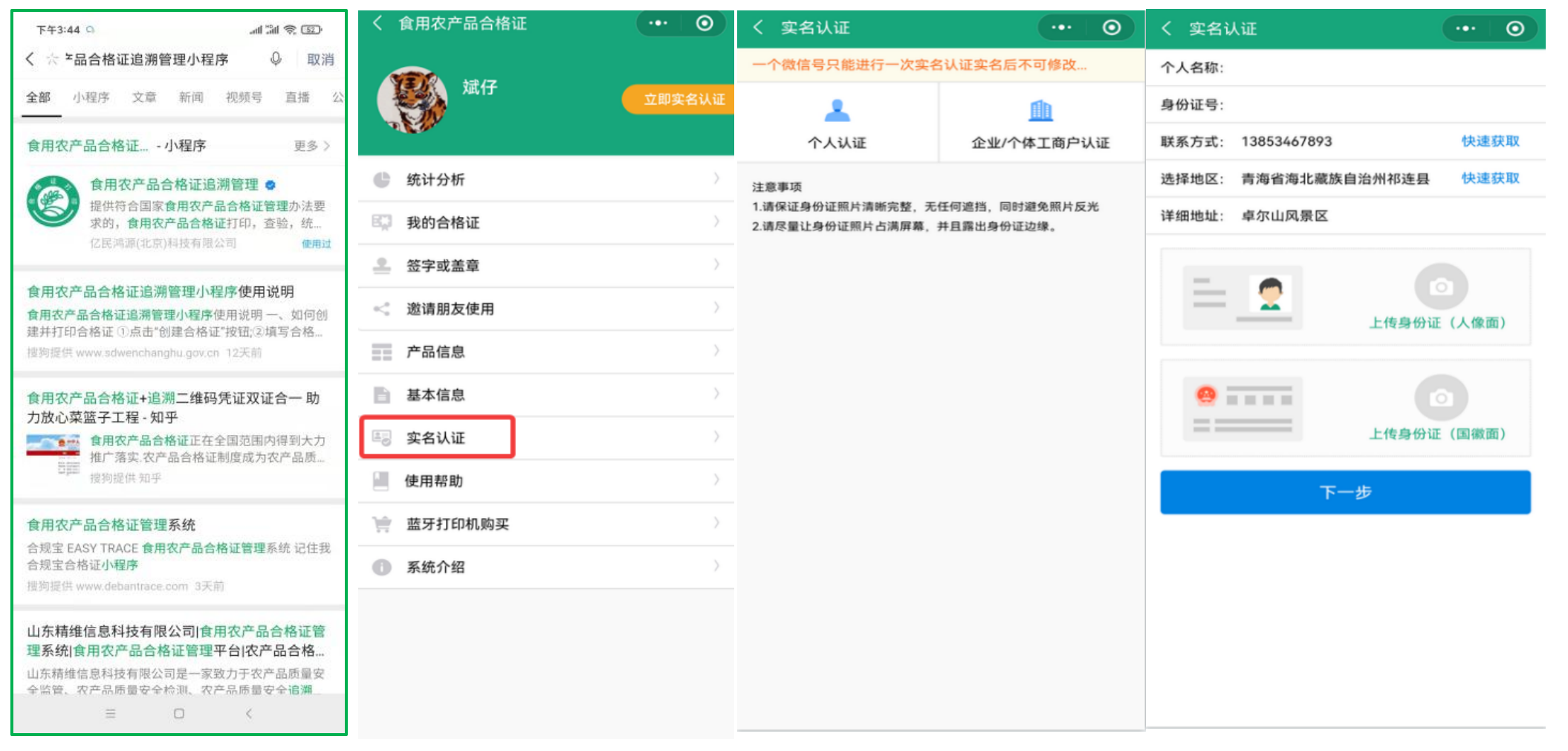
打开手机微信,搜索"亿民食用农产品承诺达标服务系统"小程序并进入
点击左上角"个人中心",找到"实名认证"选项
根据实际情况选择"个人"或者"企业/个体工商户"类型
上传清晰的营业执照、身份证照片即可完成实名认证
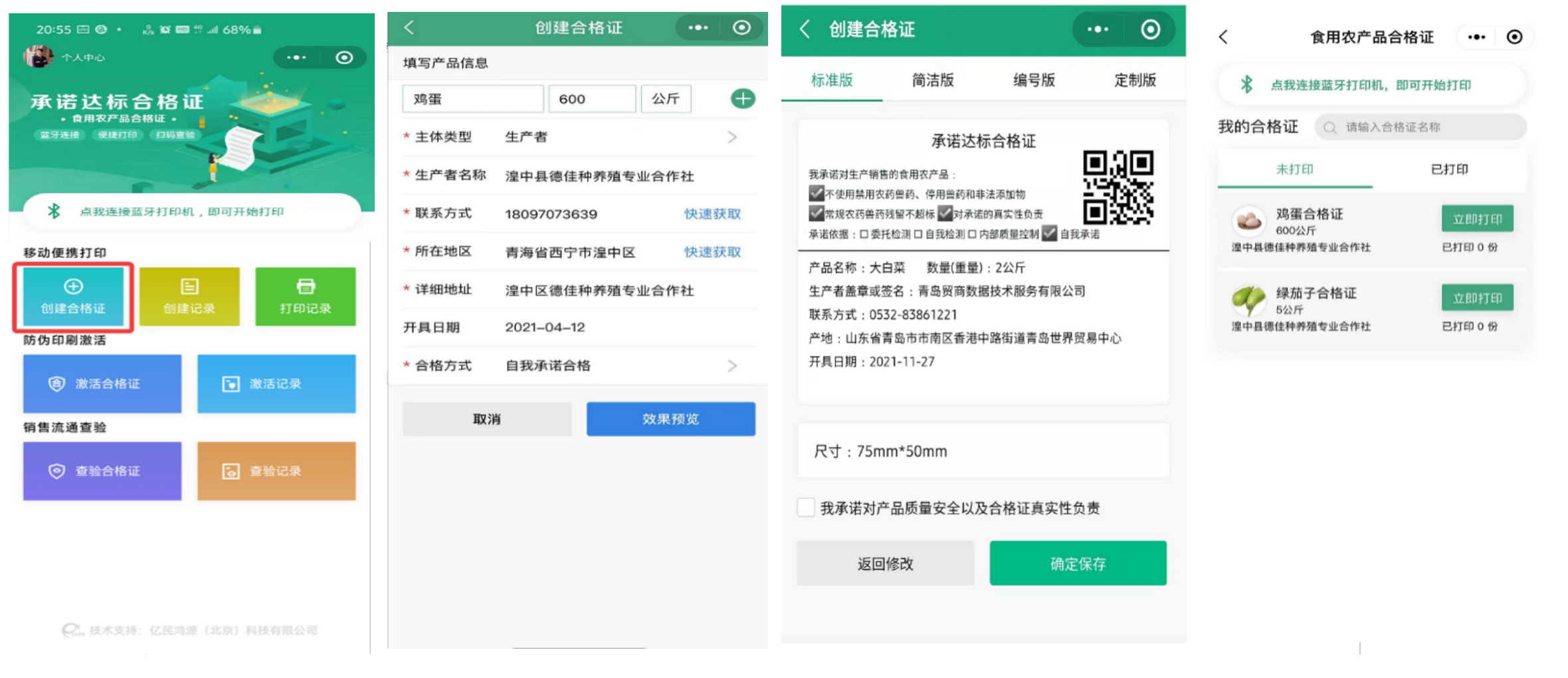
在小程序首页点击"创建合格证"按钮
填写产品名称、产品数量、产地、联系方式等合格证基本信息
根据需要选择合适的合格证打印模板样式
保存合格证信息并打印。打印前请先打开手机蓝牙,并连接便携式蓝牙打印机
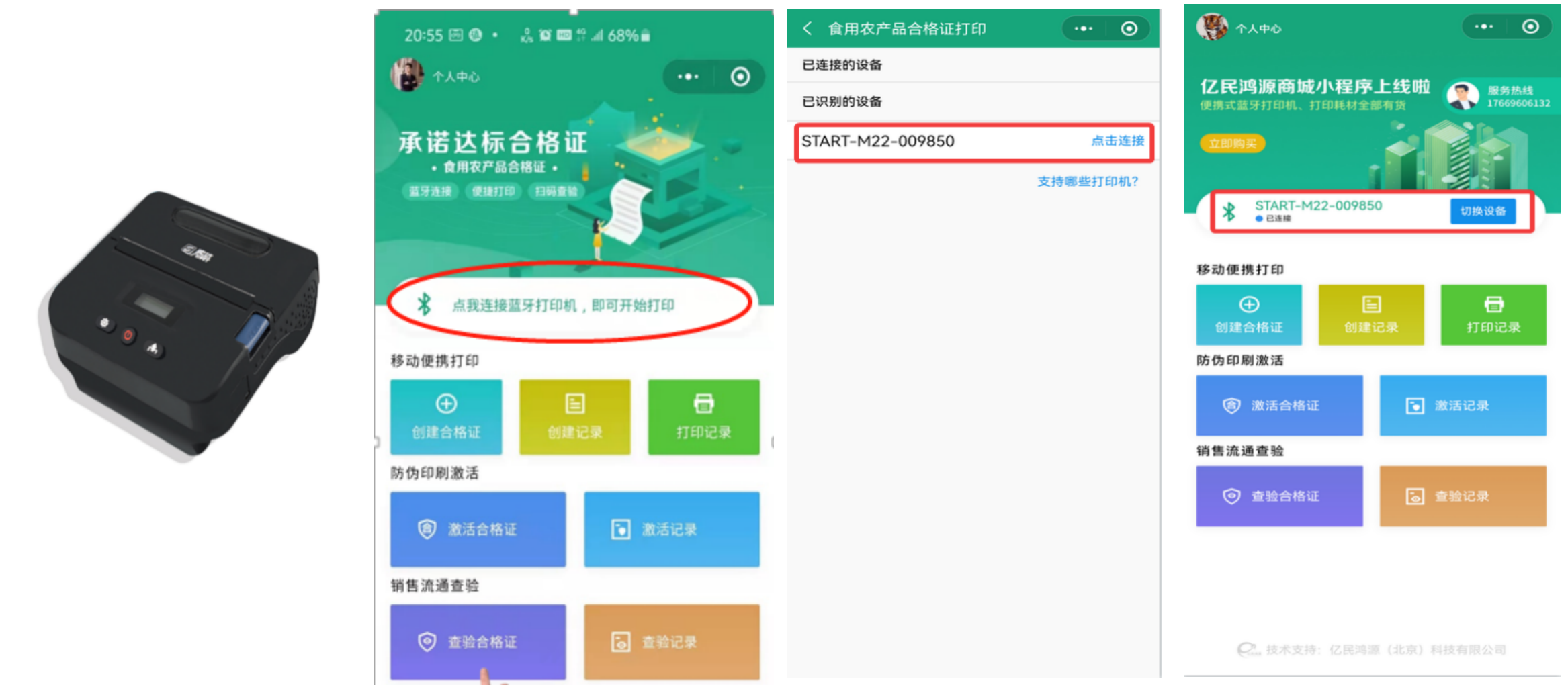
将便携式蓝牙打印机开机,确保打印机电量充足
打开手机蓝牙功能,并在小程序中搜索打印机设备
在搜索列表中点击连接搜索到的打印机设备
连接成功后,即可开始打印合格证
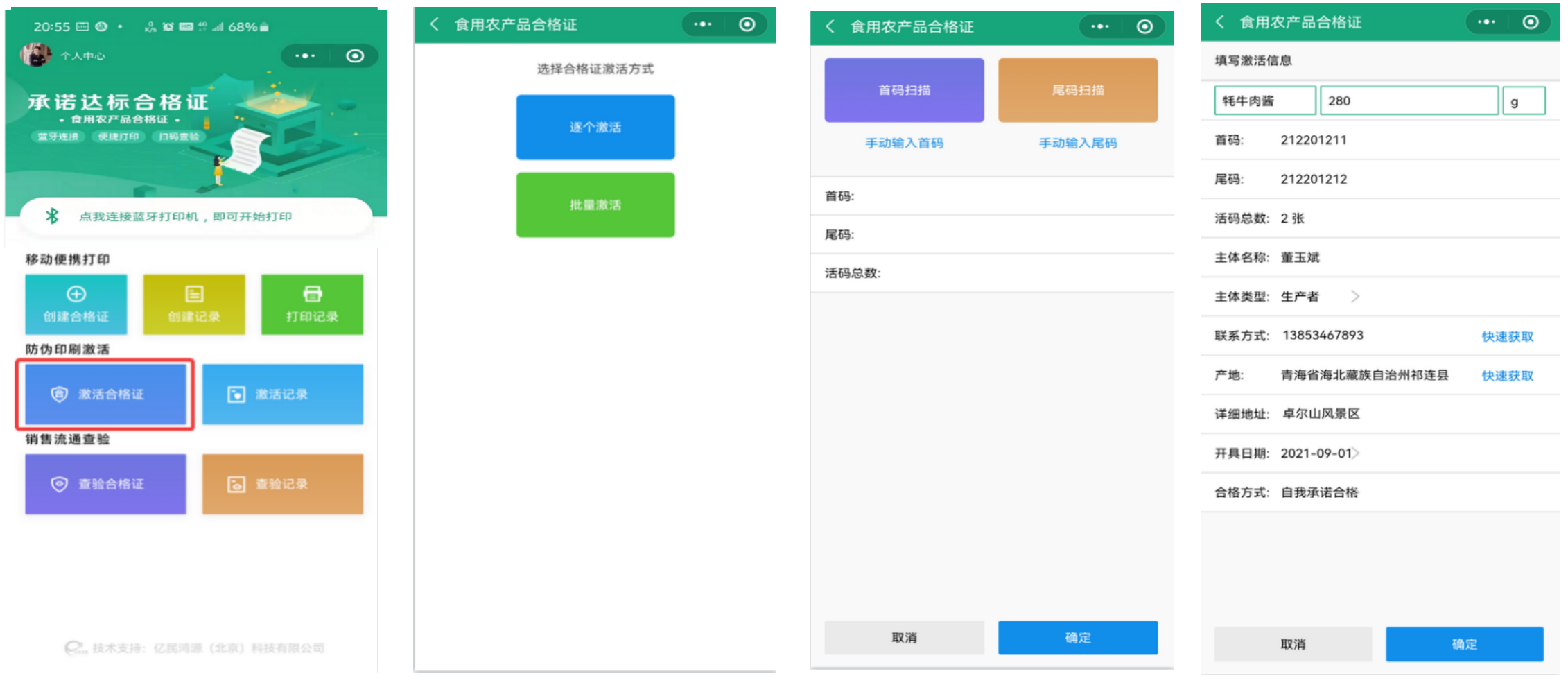
在小程序首页点击"激活合格证"按钮
根据合格证类型选择相应的激活方式
扫描合格证上的一维条码进行识别
填写合格证信息并确定保存,激活成功
从"个人中心"选择"产品信息",打开选择相应产品的追溯记录开始创建追溯档案
详细记录各项农事操作,包括播种、施肥、用药等信息
农事操作全部添加完成后,结束追溯档案
将合格证关联追溯档案,扫描合格证二维码可查看生产全过程记录
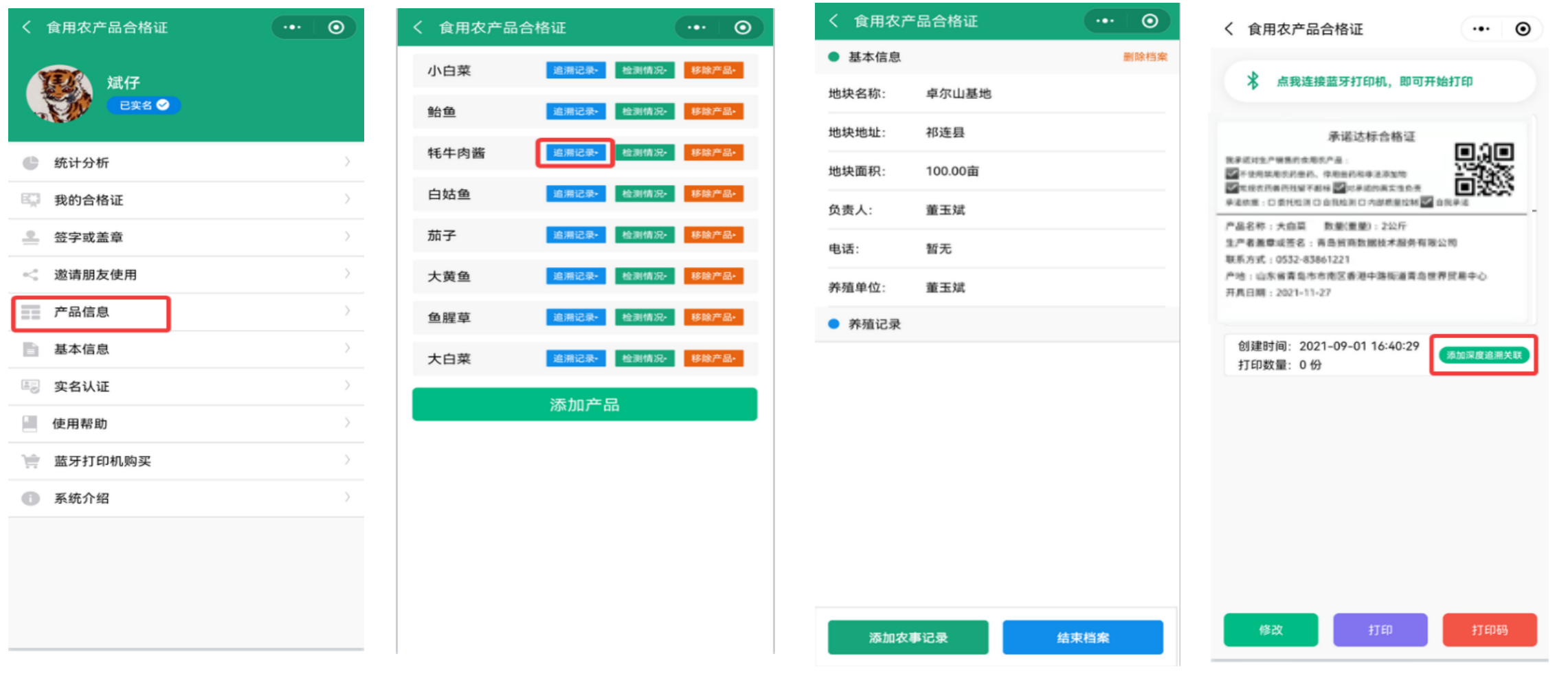
注意:追溯档案结束后,才可进行合格证关联,进行中的追溯档案不可用于关联。
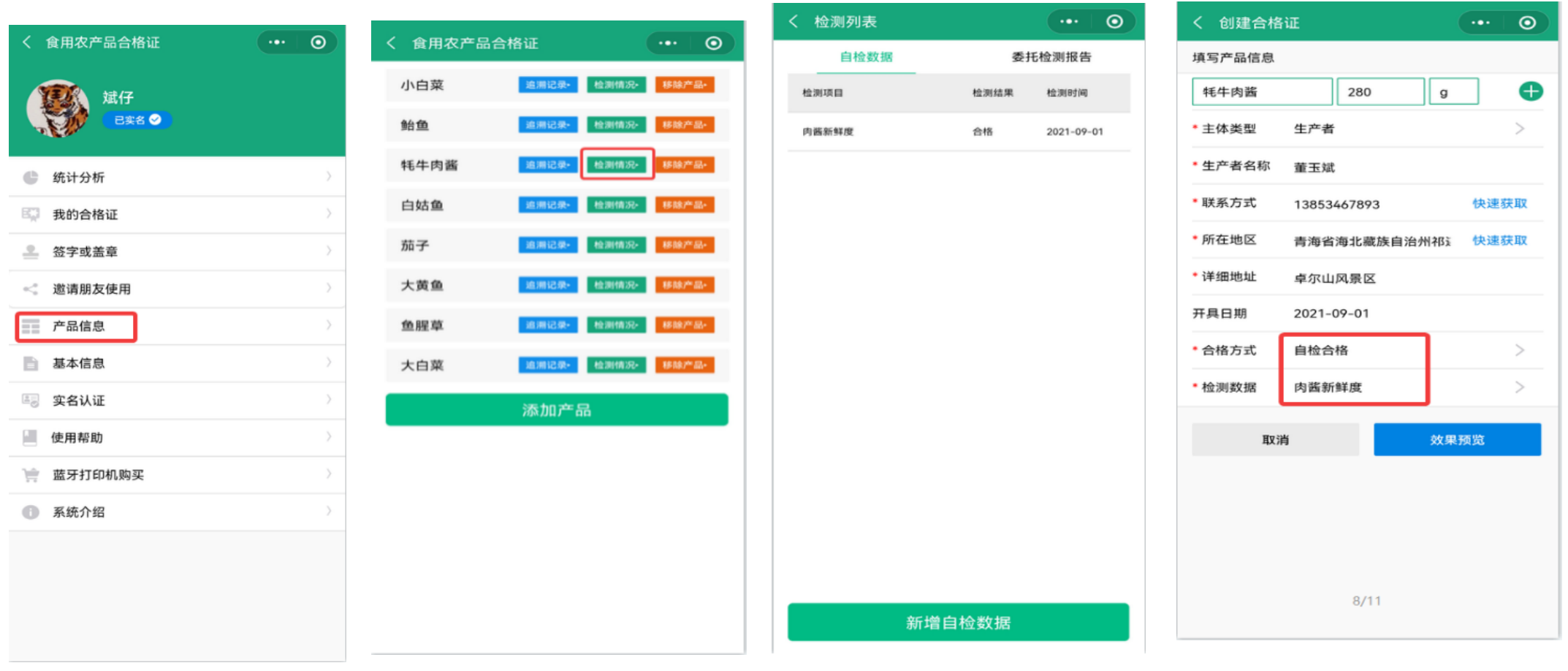
从"个人中心"选择"产品信息",打开选择相应产品的"检测情况",在检测列表中选择新增自检数据或者委托检测报告
填写报告名称及自检数据,或者上传委托检测报告并保存
创建合格证时,选择合格方式(自我承诺、自检合格或委托检测合格),并在检测数据栏根据产品选择要关联的检测记录
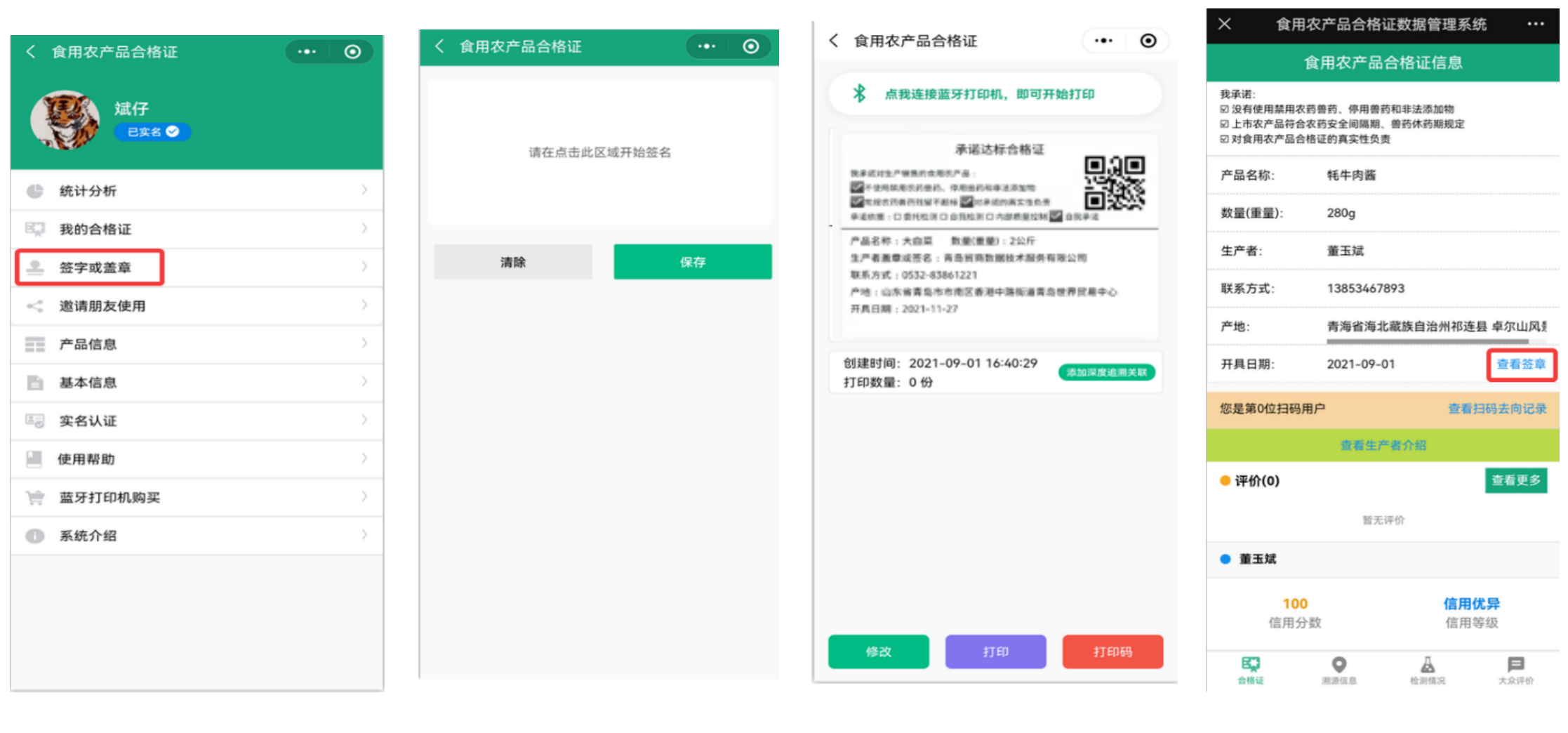
从"个人中心"选择"签字或盖章",打开后添加姓名或上传公章并保存
微信扫描打印出的二维码或者打印记录合格证详细中的二维码,点击"查看签章"即可查看
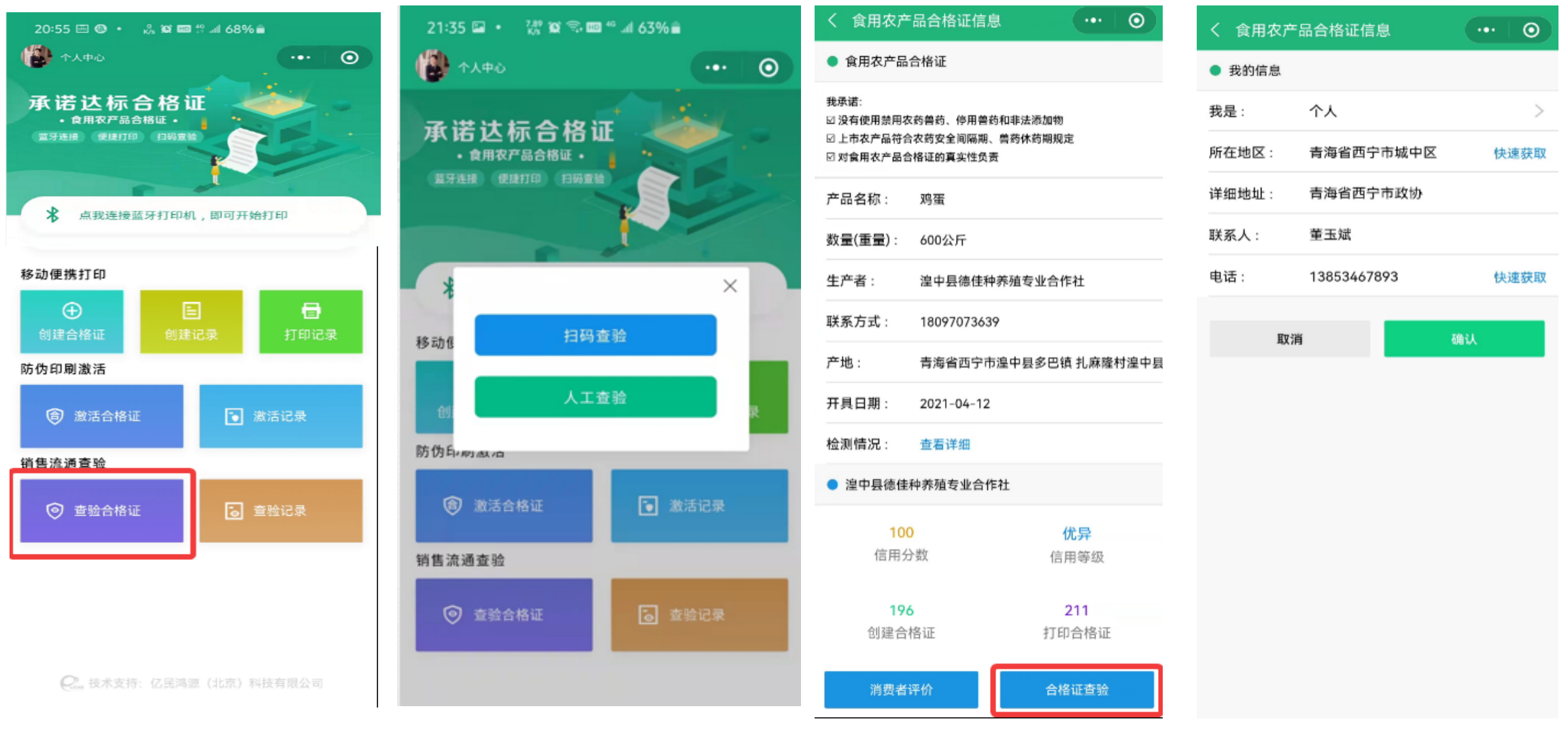
在小程序首页点击"查验合格证"按钮
根据合格证类型选择相应的查验方式
扫描打印出合格证上的二维码,点击"合格证查验"按钮
填入个人或企业信息,点击"确认",完成查验

扫描上方二维码,立即体验食用农产品合格证追溯管理小程序